


Como recuperar arquivo perdido devido a bloqueio do computador (passo a passo)
Na verdade, as coisas nem sempre são tão ruins assim! Dependendo da situação vivida e do tipo do bloqueio do computador, pode ser possível recuperar o...


Publicado em
Por Redação CGN
Em algum momento da vida, todos nós já passamos por frustrações diante da tela de um computador. Dentre elas, uma das mais temidas é a infame “tela azul”, a qual pode ocorrer sem aviso prévio.Não importa o quão caro seja um computador, até mesmo as máquinas mais modernas podem apresentar falhas. Seja por erro humano ou defeito técnico, as consequências acabam sendo as mesmas: nós perdemos arquivos importantes, caso eles não estejam salvos em algum outro lugar.
Na verdade, as coisas nem sempre são tão ruins assim! Dependendo da situação vivida e do tipo do bloqueio do computador, pode ser possível recuperar o arquivo. Nesse texto nós vamos apresentar um programa muito útil para aqueles que se encontram sem saída diante da perda de arquivos.
Como o bloqueio do computador pode danificar arquivos?
Quando falamos sobre bloqueio de computador, estamos nos referindo a diversos cenários distintos, os quais têm em comum o fato de que o sistema operacional não permite que o usuário acesse seus arquivos. Isso pode acontecer por alguns motivos, com soluções distintas em cada um dos casos.
Quando o computador está bloqueado por uma senha, por exemplo, o arquivo em si não está danificado. Ou seja: não existe a necessidade de recuperar arquivo perdido. Isso muda de figura quando o usuário tem acesso às pastas onde os arquivos estão (ou estavam) e não consegue abri-los.
Nesse segundo cenário, os arquivos podem ter sido corrompidos ou deletados (por outros usuários ou pela própria máquina). Se faz necessário, então, encontrar soluções. Uma das mais indicadas, sobre a qual vamos falar mais adiante, é o uso de softwares, como é o Wondershare Recoverit.
Quais são as soluções para recuperar arquivos perdidos por bloqueio do computador?
A primeira coisa que você deve fazer, quando existe bloqueio do computador, é tentar recuperar o acesso. Se estava no meio da instalação de algum programa ou cópia de arquivos, são altas as chances de que os processos tenham sido interrompidos bruscamente, o que faz com que arquivos se percam.
Tente abrir os arquivos em questão e verifique se não existem backups automáticos no PC. Com um pouco de sorte, você pode conseguir recuperá-los imediatamente. Caso isso não seja possível (por qualquer motivo que seja), o mais indicado é a utilização de um software de recuperação de dados.
O Wondershare Recoverit é um desses softwares. Ele permite a recuperação de mais de 1000 formatos de arquivos, em cerca de 2000 dispositivos de armazenamento. A fim de ajudá-lo a recuperar os arquivos perdidos por bloqueio do computador, abaixo nós fizemos um tutorial do Recoverit.
Como recuperar arquivos perdidos com o Wondershare Recoverit em 3 passos
1 – Realize o download e a instalação do Recoverit
O primeiro passo é também o mais simples: para começar a recuperar os arquivos perdidos por bloqueio do computador, você deve realizar o download do Wondershare Recoverit no site oficial do programa. Você perceberá que o software é pago, mas não se preocupe, o teste é totalmente grátis.
Em seguida, nós vamos fazer a instalação. Encontre o arquivo .exe baixado na pasta “Downloads” e clique duas vezes. Caso seja necessário, autorize o Windows a iniciar a instalação. Essa etapa leva somente alguns segundos, mas você não deve fechar a janela ou desligar o computador neste tempo.
2 – Confira as ferramentas do Recoverit
Para esse texto em específico, o que estamos buscando é a recuperação de arquivos perdidos por bloqueio do computador, mas é interessante que conheça todas as ferramentas disponíveis no Recoverit, considerando as diferentes situações em que arquivos são deletados ou danificados.
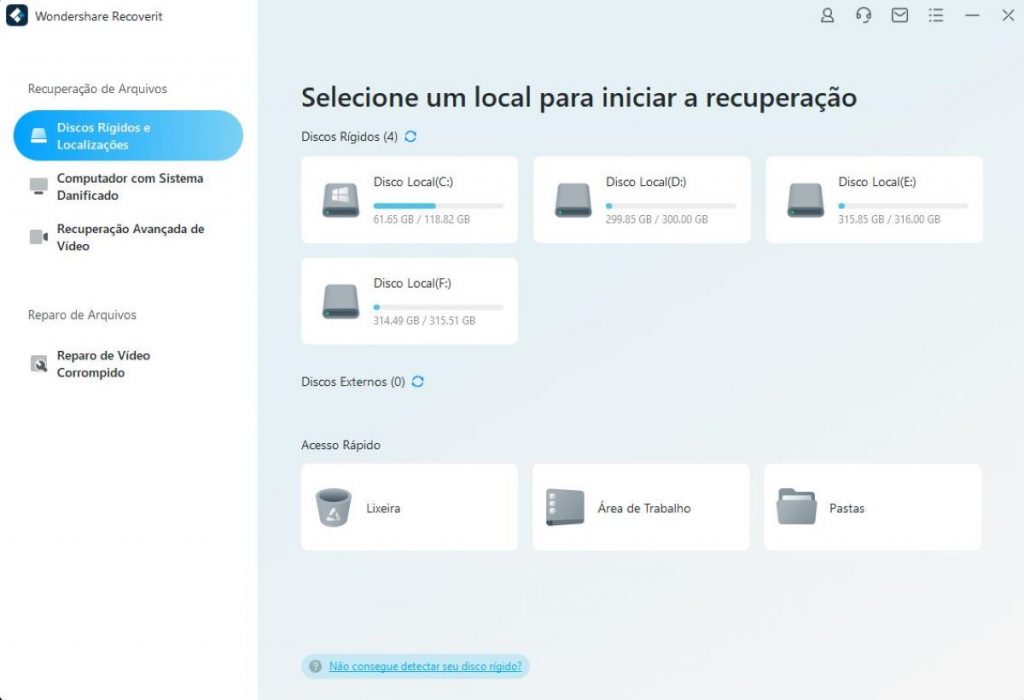
Na janela inicial do programa, você verá as opções “discos rígidos e localizações”, “computador com sistema danificado”, “NAS e Linux”, “recuperação aprimorada” e “reparo de vídeo corrompido”. Ao clicar em cada uma dessas ferramentas, você poderá ler uma explicação sobre o que elas fazem.

3 – Escolha a ferramenta adequada para a recuperação
Ainda na janela inicial, clique na primeira opção “discos rígidos e localizações”. O programa então pedirá que selecione um local para iniciar a recuperação. Caso os arquivos perdidos estivessem no computador, basta escolher “disco rígido” e clicar no botão “recuperar”, no canto direito da janela.
Caso os arquivos estejam em um dispositivo externo, você deverá conectá-lo ao computador. Ao fazer isso, o dispositivo aparecerá em “discos externos”. Da mesma forma como fizemos com o disco rígido, basta que você o selecione e siga as instruções indicadas pela janela seguinte do programa.

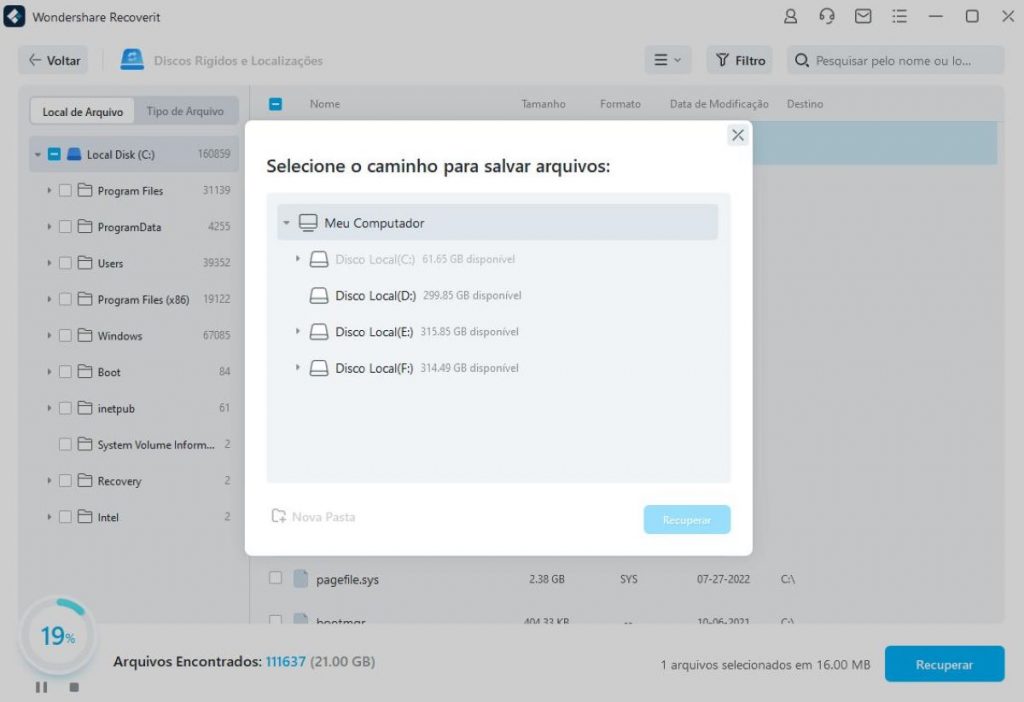
E é só isso! O tempo para a recuperação varia bastante, de acordo com o tamanho do(s) arquivo(s) e a velocidade do computador. Em todos os casos, é imprescindível que não feche o Recoverit, caso contrário o processo será interrompido. Aguarde alguns minutos e veja a mágica acontecer!
Whatsapp CGN 9.9969-4530 - Canal direto com nossa redação
Envie sua solicitação que uma equipe nossa irá atender você.
Participe do nosso grupo no Whatsapp
ou
